
3CX: Windows Softphone installieren und einrichten
Kurzbeschreibung:
In dieser Anleitung erfahren Sie, wie Sie sich am 3CX Webclient anmelden, das aktuelle 3CX Windows Softphone herunterladen und Ihre persönliche Nebenstelle automatisch bereitstellen.
Gültigkeit
| Information | Wert |
|---|---|
| Produkt | 3CX Windows Softphone |
| Plattform | Microsoft Windows |
| 3CX-Version | 3CX v20 |
| Sichtbarkeit | Öffentlich |
| Letzte Prüfung | 19.06.2026 |
| Bearbeitungszeit | ca. 5 bis 10 Minuten |
Hinweis für macOS: Unter macOS wird aktuell ausschließlich der 3CX Webclient unterstützt. Das hier beschriebene Windows Softphone steht für macOS nicht zur Verfügung. Öffnen Sie auf einem Mac die von Ihrem Unternehmen bereitgestellte Webclient-Adresse im Browser. Stand 19.06.2026 bietet 3CX für v20 einen aktuellen Windows-Client, mobile Apps und den Webclient an, jedoch keinen aktuellen nativen macOS-Client.
Achtung: Verwenden Sie nicht die frühere Anwendung 3CX Desktop App. Diese ältere, Electron-basierte Anwendung wurde von 3CX abgekündigt und für aktuelle 3CX-v20-Systeme gesperrt. Installieren Sie ausschließlich das aktuelle 3CX Windows Softphone.
Voraussetzungen
- Ein PC mit Microsoft Windows
- Eine Internetverbindung
- Ihre persönliche 3CX-Webclient-Adresse
- Ihre 3CX-Willkommens-E-Mail oder Ihre Anmeldedaten
- Berechtigung zur Installation von Anwendungen aus dem Microsoft Store
- Ein Mikrofon und ein Lautsprecher oder ein geeignetes Headset
Ihre Webclient-Adresse erhalten Sie von Ihrem Administrator oder in der E-Mail mit einem Betreff wie:
Welcome to 3CX | Your Account DetailsBeispiel für eine kundenspezifische Webclient-Adresse:
https://[3CX-WEBCLIENT-ADRESSE]
z.B. https://musterfirma.on3cx.de
Schritt-für-Schritt-Anleitung
1. 3CX-Willkommens-E-Mail öffnen
Dieser Schritt ist nur erforderlich wenn Sie sich bislang noch nicht in 3CX angemeldet haben.
- Öffnen Sie die E-Mail mit Ihren 3CX-Kontodaten.
- Suchen Sie darin nach der Adresse zum 3CX Webclient.
- Falls noch kein Kennwort eingerichtet wurde, verwenden Sie den Link Set your Password, um ein persönliches Kennwort festzulegen.
Sofern Ihr Unternehmen eine Anmeldung über Microsoft 365 oder Google eingerichtet hat, können Sie stattdessen die entsprechende Anmeldeschaltfläche verwenden.
Hinweis: Geben Sie Ihr Kennwort, den Einrichtungslink und persönliche QR-Codes nicht an andere Personen weiter.
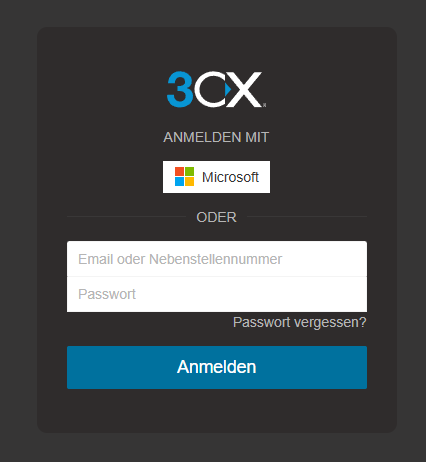
2. Am Webclient anmelden
- Öffnen Sie Microsoft Edge, Google Chrome oder einen anderen Browser.
- Rufen Sie Ihre persönliche 3CX-Webclient-Adresse auf.
- Geben Sie Ihre E-Mail-Adresse oder Ihre Nebenstellennummer ein.
- Geben Sie Ihr Kennwort ein.
- Bestätigen Sie die Anmeldung.
- Geben Sie gegebenenfalls den Code der Zwei-Faktor-Authentifizierung ein.
Benutzername:
Ihre E-Mail-Adresse oder Nebenstellennummer

Kennwort:
Ihr persönliches 3CX-Kennwort
Sofern Ihr Unternehmen eine Anmeldung über Microsoft 365 oder Google eingerichtet hat, können Sie stattdessen die entsprechende Anmeldeschaltfläche verwenden.
3. Downloadbereich öffnen
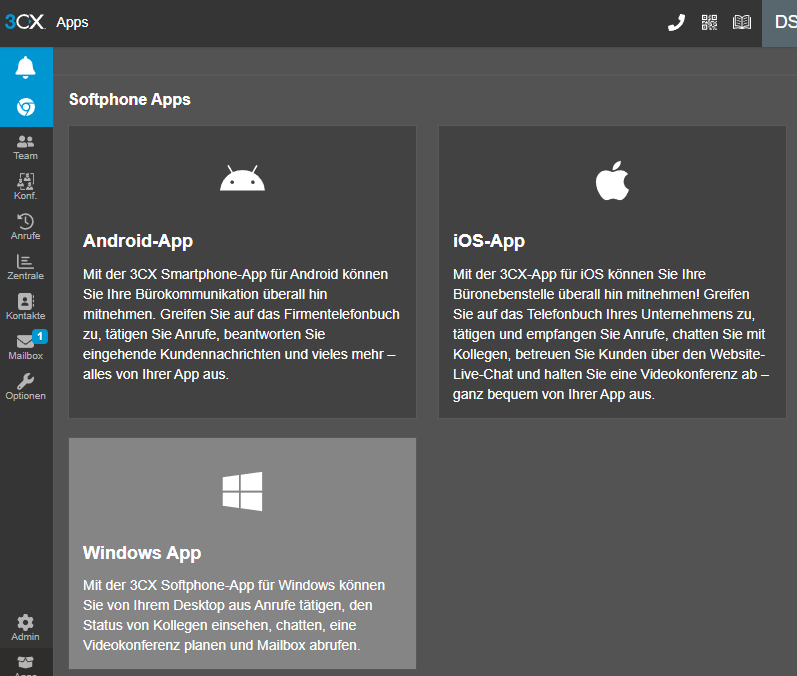
- Öffnen Sie im Webclient den Bereich Apps.
- Wählen Sie die Kachel Windows App aus.
- Öffnen Sie den dort angebotenen Installationslink zum Microsoft Store.
Die aktuelle Anwendung wird über den Microsoft Store bereitgestellt.
4. Windows Softphone installieren
- Klicken Sie im Microsoft Store auf Installieren.
- Warten Sie, bis die Installation abgeschlossen ist.
- Lassen Sie den Webclient im Browser geöffnet.
- Kehren Sie anschließend zum Webclient zurück.
5. Persönliche Konfiguration bereitstellen
- Öffnen Sie im Webclient erneut:
Apps
→ Windows App- Klicken Sie auf Bereitstellen.
- Der Browser zeigt gegebenenfalls eine Abfrage zum Öffnen der Anwendung an.
- Klicken Sie auf Open 3CX beziehungsweise 3CX öffnen.
- Das Windows Softphone wird gestartet.
- Ihre Nebenstelle wird automatisch eingerichtet.
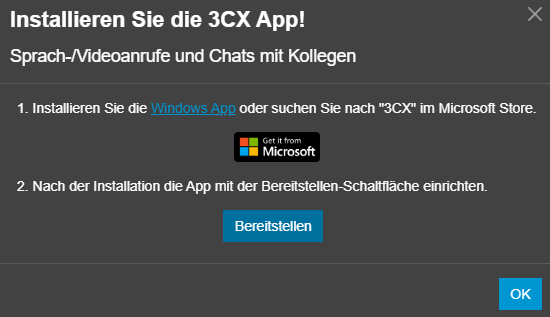
Die Bereitstellung überträgt die Ihrem Benutzer zugeordnete 3CX-Konfiguration an das Softphone. Eine manuelle Eingabe von SIP-Zugangsdaten ist nicht erforderlich.
Hinweis: Falls Windows Defender eine Sicherheitsabfrage anzeigt, bestätigen Sie nur die von Ihrer IT freigegebenen Einstellungen. Ändern Sie im Zweifel keine Netzwerkfreigaben eigenständig.
6. Mikrofon und Audiogeräte prüfen
- Öffnen Sie im 3CX Windows Softphone die Einstellungen.
- Prüfen Sie das ausgewählte Mikrofon.
- Prüfen Sie den Lautsprecher oder das Headset.
- Stellen Sie sicher, dass das Mikrofon nicht stummgeschaltet ist.
- Führen Sie einen Testanruf durch.
Erfolgreiche Einrichtung prüfen
Die Einrichtung war erfolgreich, wenn:
- das 3CX Windows Softphone ohne erneute Zugangsdaten startet,
- Ihr Name oder Ihre Nebenstelle angezeigt wird,
- interne Teilnehmer sichtbar sind,
- ein ausgehender Testanruf aufgebaut werden kann,
- bei einem Testgespräch Sprache in beide Richtungen übertragen wird,
- ein eingehender Testanruf signalisiert wird.
Häufige Probleme
Der Bereich „Apps“ oder die Kachel „Windows App“ fehlt
Mögliche Ursache:
Die Funktion wurde für Ihren Benutzer nicht bereitgestellt oder Sie verwenden eine nicht passende 3CX-Version.
Lösung:
Melden Sie sich erneut am Webclient an. Ist die Kachel weiterhin nicht vorhanden, wenden Sie sich an Ihren Administrator.
Beim Klick auf „Provision“ passiert nichts
Lösung:
- Prüfen Sie, ob das aktuelle 3CX Windows Softphone installiert ist.
- Schließen Sie die Anwendung vollständig.
- Laden Sie den Webclient neu.
- Klicken Sie erneut auf Provision.
- Erlauben Sie dem Browser, die Anwendung 3CX zu öffnen.
Das Kennwort ist nicht bekannt
- Öffnen Sie Ihre 3CX-Willkommens-E-Mail.
- Verwenden Sie den Link Set your Password.
- Prüfen Sie auch den Spam- oder Junk-E-Mail-Ordner.
- Wenden Sie sich an Ihren Administrator, falls die E-Mail nicht mehr vorhanden ist.
Kein Ton beim Testanruf
- Prüfen Sie das ausgewählte Headset.
- Prüfen Sie die Windows-Lautstärke.
- Prüfen Sie, ob das Mikrofon stummgeschaltet ist.
- Prüfen Sie die Mikrofonberechtigung für 3CX in Windows.
- Trennen Sie das Headset kurz und verbinden Sie es erneut.
Keine Kommentare vorhanden
Keine Kommentare vorhanden