
3CX: In einzelne Warteschleifen ein- oder ausschalten
Wenn Sie Mitglied mehrerer Warteschleifen sind, können Sie für jede Warteschleife einzeln festlegen, ob Sie Anrufe daraus erhalten möchten.
Zusätzlich können Sie sich über den Desktop Client gleichzeitig aus allen Warteschleifen an- oder abmelden.
Einzelne Warteschleife im Desktop Client oder Webclient steuern
- Öffnen Sie den 3CX Desktop Client oder Webclient.
- Wechseln Sie in den Bereich Zentrale.
- Wählen Sie die gewünschte Warteschleife aus.
- Suchen Sie in der Teilnehmerliste Ihren eigenen Namen.
Neben Ihrem Namen wird der aktuelle Status angezeigt:
- EIN: Sie sind in dieser Warteschleife angemeldet.
- AUS: Sie sind aus dieser Warteschleife abgemeldet.
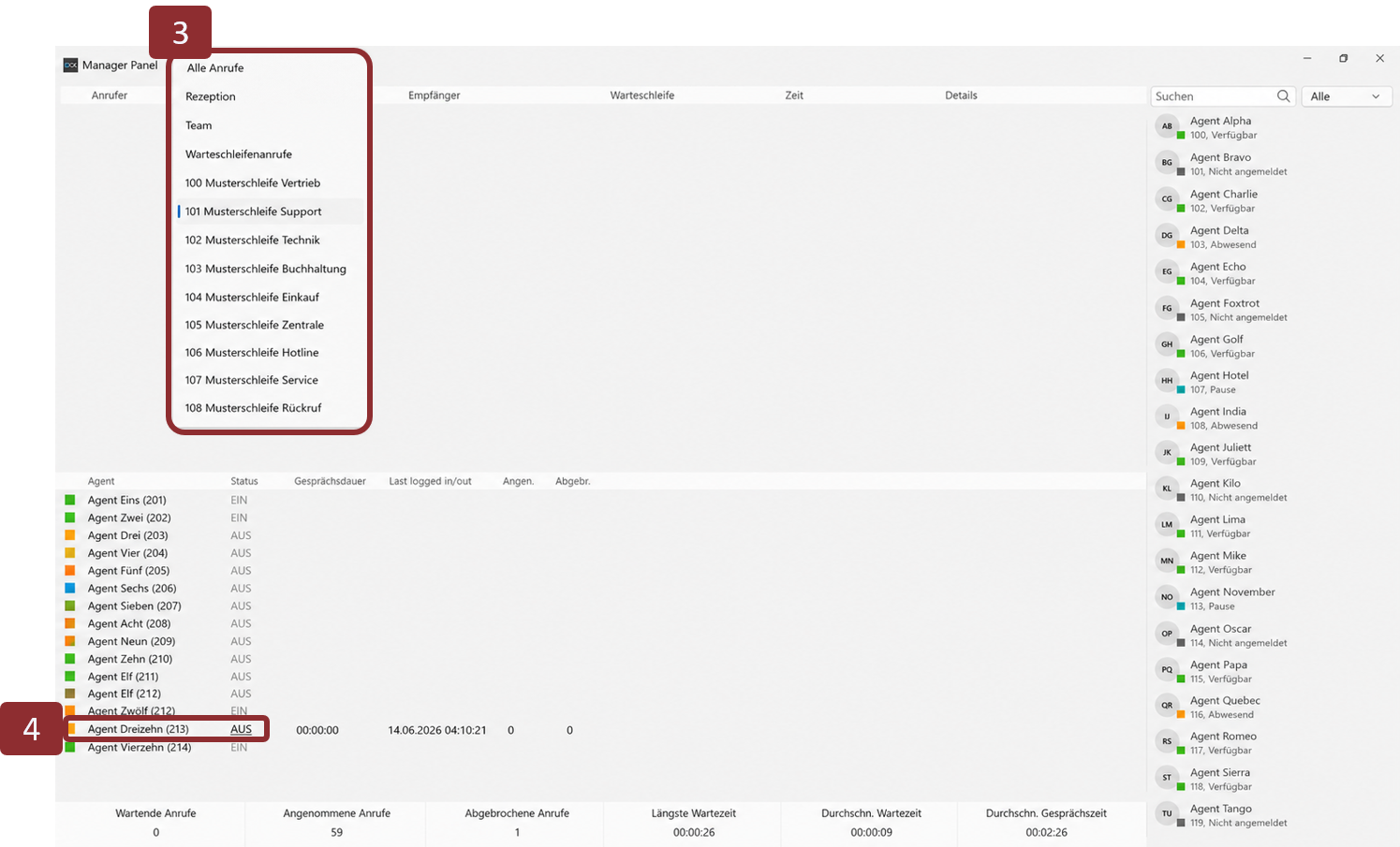
Status einer Warteschleife ändern
Klicken Sie bei Ihrem eigenen Namen auf EIN oder AUS.
Der Status wird dadurch umgeschaltet:
EIN → AUSoder:
AUS → EINDie Änderung gilt nur für die aktuell ausgewählte Warteschleife.
Wenn Sie Mitglied mehrerer Warteschleifen sind, muss die Einstellung für jede Warteschleife einzeln vorgenommen werden.
Aus allen Warteschleifen gleichzeitig abmelden
Im 3CX Desktop Client befindet sich ein Q-Symbol für den globalen Warteschleifenstatus.
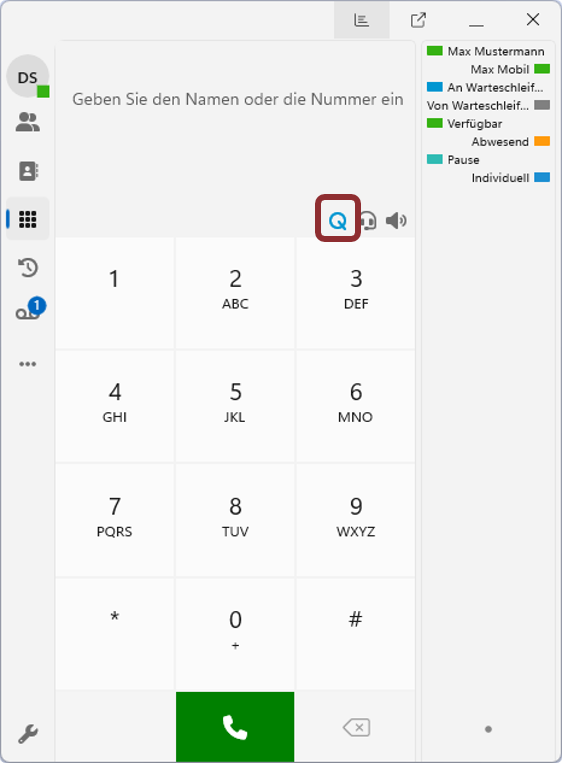
Der Status wird über die Farbe des Symbols angezeigt:
- Blaues Q: Sie können Warteschleifenanrufe empfangen.
- Graues Q: Sie erhalten keine Warteschleifenanrufe.
Klicken Sie auf das Q-Symbol, um den globalen Status umzuschalten.
Unterschied zwischen globaler und einzelner Einstellung
| Einstellung | Wirkung |
|---|---|
| EIN/AUS in der Zentrale | Gilt nur für die ausgewählte Warteschleife |
| Blaues/graues Q | Gilt global für alle Warteschleifen |
Beispiel:
Sie sind Mitglied der Warteschleifen Support, Vertrieb und Zentrale.
Möchten Sie nur keine Anrufe aus dem Vertrieb erhalten:
- Öffnen Sie Zentrale.
- Wählen Sie die Warteschleife Vertrieb.
- Stellen Sie Ihren Status dort auf AUS.
Möchten Sie vorübergehend gar keine Warteschleifenanrufe erhalten:
- Klicken Sie im Desktop Client auf das blaue Q.
- Das Q wird grau.
- Sie erhalten nun keine Warteschleifenanrufe.
Funktion prüfen
- Öffnen Sie die gewünschte Warteschleife in der Zentrale.
- Kontrollieren Sie den Status neben Ihrem Namen.
- Prüfen Sie zusätzlich die Farbe des Q-Symbols im Desktop Client.
Damit Sie Anrufe aus einer Warteschleife erhalten können, müssen beide Bedingungen erfüllt sein:
- die einzelne Warteschleife steht auf EIN,
- der globale Warteschleifenstatus ist aktiv.
Häufige Probleme
Die Warteschleife wird nicht angezeigt
Mögliche Ursachen:
- Sie sind kein Mitglied der Warteschleife.
- Die Warteschleife befindet sich in einem anderen Bereich.
- Ihnen fehlt die entsprechende Berechtigung.
Der Status steht auf EIN, aber es kommen keine Anrufe
Prüfen Sie das Q-Symbol im Desktop Client. Ist es grau, ist der globale Warteschleifenstatus deaktiviert.
Die Einstellung muss immer wieder geändert werden
Prüfen Sie, ob ein Statuswechsel, ein Zeitprofil oder eine zentrale Administratoreinstellung den Warteschleifenstatus verändert.
Keine Kommentare vorhanden
Keine Kommentare vorhanden