
3CX: Persönliche Mailbox-Ansagen aufnehmen und auswählen
In 3CX können für die persönliche Mailbox unterschiedliche Ansagen hinterlegt werden.
Für jeden persönlichen Status kann eine eigene Ansage ausgewählt werden, beispielsweise für:
- Verfügbar
- Abwesend
- Bitte nicht stören
- Pause
- Individuell
Die Ansage kann als vorhandene WAV-Datei hochgeladen, direkt über das Mikrofon des Computers eingesprochen oder über ein verbundenes Tischtelefon aufgenommen werden.
Ansagen im Desktop Client öffnen
- Öffnen Sie den 3CX Desktop Client.
- Klicken Sie oben links auf Ihr Profilbild oder Ihre Initialen.
- Wählen Sie Konfigurieren.
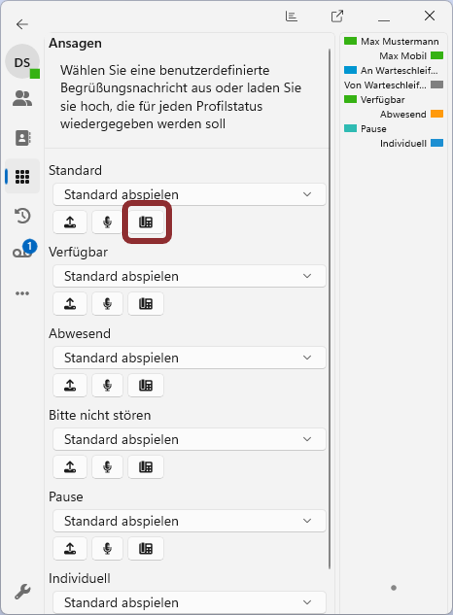
- Klicken Sie auf Ansagen.
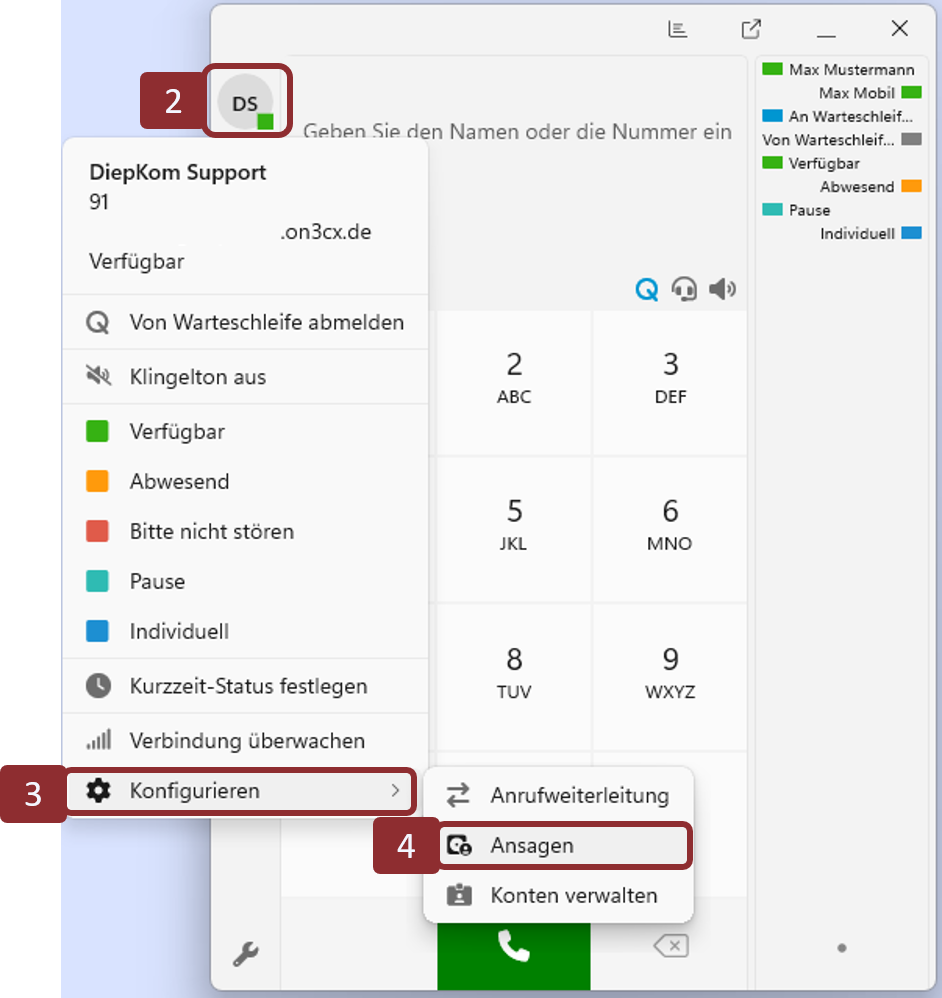
Anschließend öffnet sich die Übersicht der Mailbox-Ansagen.
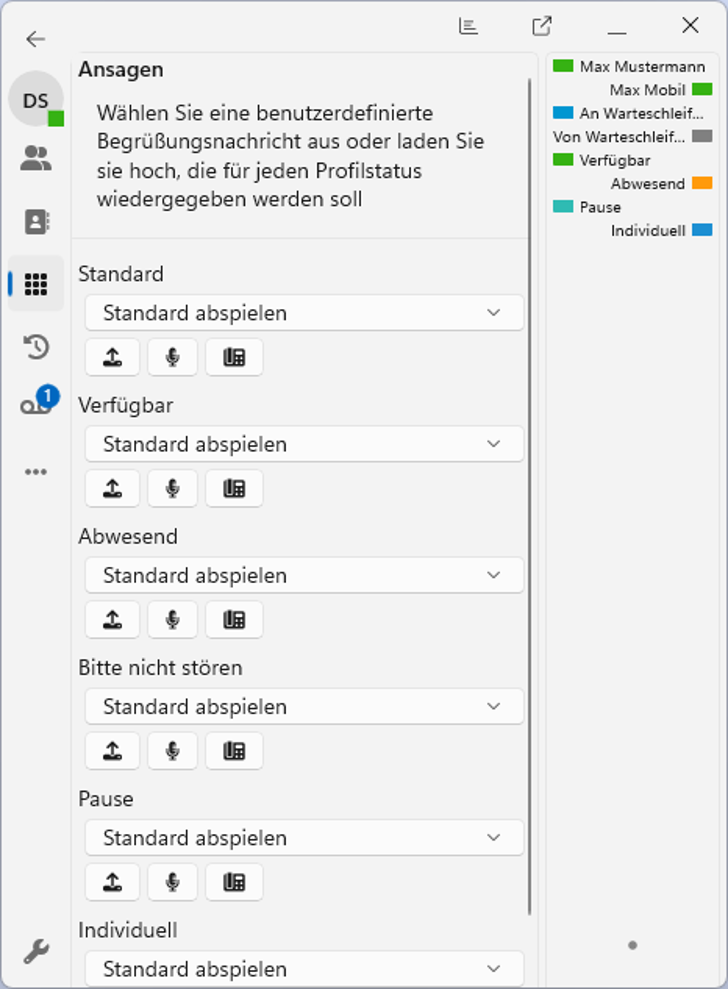
Ansage für einen Status auswählen
In der Übersicht finden Sie für jeden Status ein eigenes Auswahlfeld.
Beispiele:
- Standard
- Verfügbar
- Abwesend
- Bitte nicht stören
- Pause
- Individuell
Über das Auswahlfeld können Sie eine bereits vorhandene Ansage dem jeweiligen Status zuordnen.
Vorhandene WAV-Datei hochladen
- Wählen Sie beim gewünschten Status das Symbol zum Hochladen aus.
- Wählen Sie eine WAV-Datei von Ihrem Computer.
- Warten Sie, bis der Upload abgeschlossen ist.
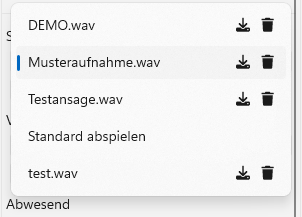
- Öffnen Sie anschließend das Auswahlfeld beim gewünschten Status.
- Wählen Sie die hochgeladene Datei aus.
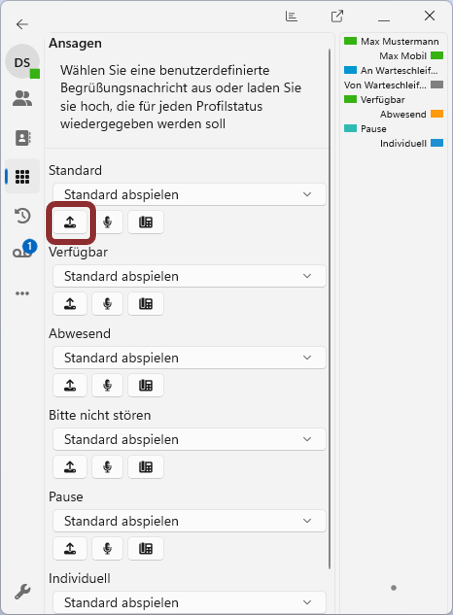
Ansage direkt über den Computer aufnehmen
- Klicken Sie beim gewünschten Status auf das Mikrofonsymbol.
- Erlauben Sie 3CX den Zugriff auf das Mikrofon.
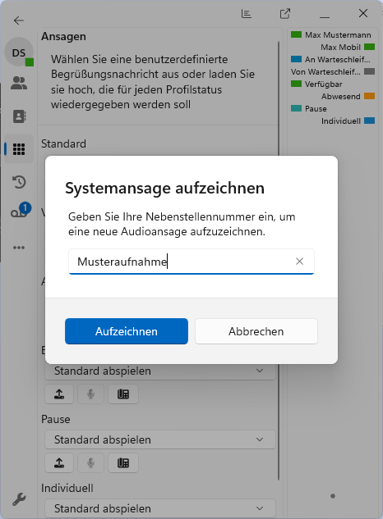
- Geben Sie einen Namen für die neue Audiodatei ein.
Beispiel:
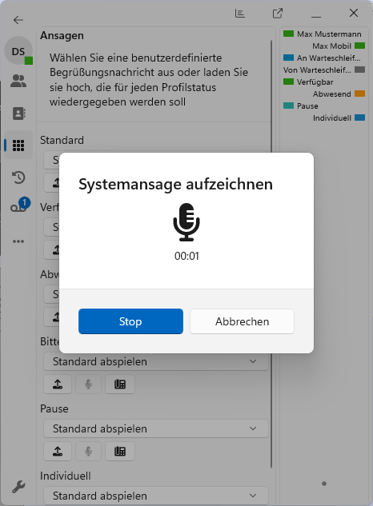
Musteraufnahme.wav- Starten Sie die Aufnahme.
- Sprechen Sie die gewünschte Ansage deutlich ein.
- Beenden Sie die Aufnahme.
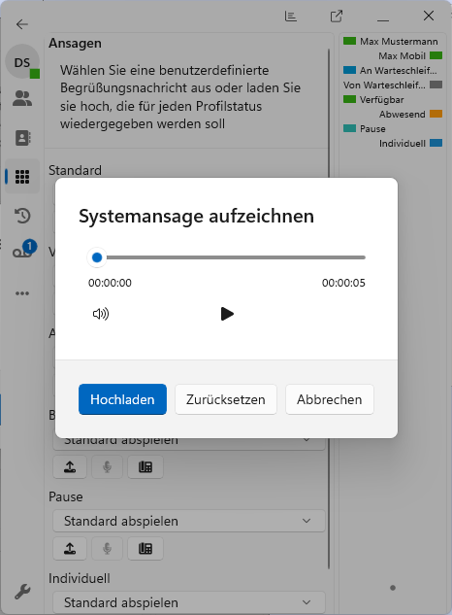
- Hören Sie die Aufnahme zur Kontrolle an.
- Klicken Sie auf Hochladen.
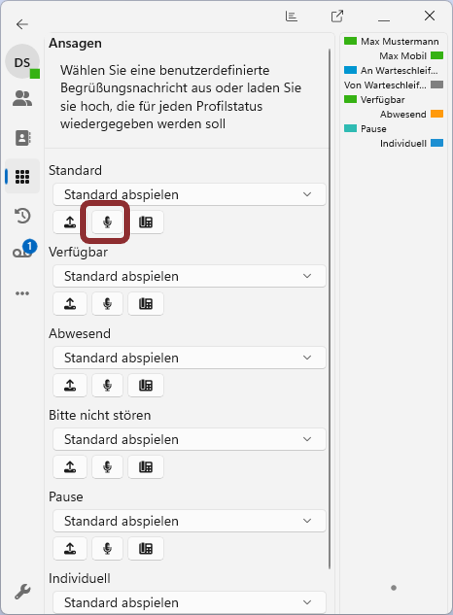
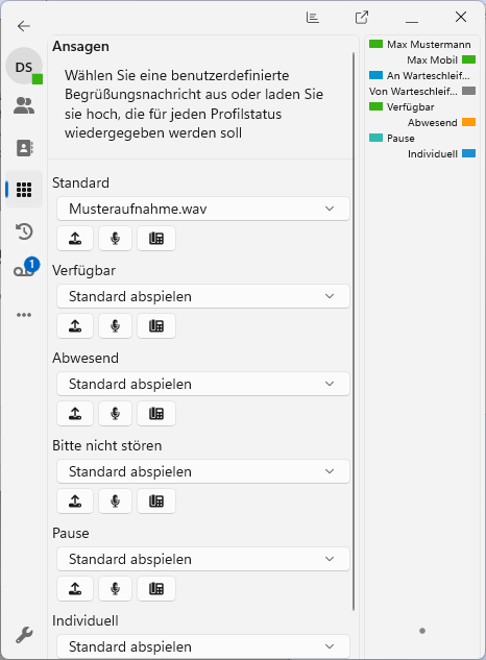
Nach dem Upload steht die neue Datei in der Ansagenliste zur Verfügung.
Ansage über ein Tischtelefon aufnehmen
Voraussetzung ist ein mit Ihrer 3CX-Nebenstelle verbundenes Tischtelefon.
- Klicken Sie beim gewünschten Status auf das Telefonsymbol.
- Geben Sie einen Namen für die neue Audiodatei ein.
- Starten Sie die Aufnahme.
- Ihr Tischtelefon wird angerufen.
- Nehmen Sie den Anruf entgegen.
- Folgen Sie den gesprochenen Anweisungen.
- Sprechen Sie Ihre Ansage nach dem Signalton ein.
- Beenden Sie die Aufnahme.
- Hören Sie die Aufnahme anschließend zur Kontrolle an.
- Klicken Sie auf Hochladen.
Aufgenommene Ansage auswählen
Nach dem Hochladen:
- Öffnen Sie das Auswahlfeld beim gewünschten Status.
- Wählen Sie die neue WAV-Datei aus.
- Prüfen Sie, ob die richtige Datei angezeigt wird.
Die Ansage wird verwendet, sobald der entsprechende Status aktiv ist und ein Anruf auf Ihre Mailbox weitergeleitet wird.
Vorhandene Ansagen verwalten
Über die Ansagenliste können vorhandene Dateien:
- abgespielt,
- heruntergeladen,
- ausgewählt,
- oder gelöscht werden.
Löschen Sie eine Ansage nur, wenn sie keinem benötigten Status mehr zugeordnet ist.
Beispiel für eine allgemeine Mailbox-Ansage
Guten Tag, Sie haben die Mailbox von [Vorname Nachname] erreicht.

Ich bin derzeit nicht persönlich erreichbar. Bitte hinterlassen Sie
nach dem Signalton Ihren Namen, Ihre Rufnummer und eine kurze Nachricht.

Ich melde mich schnellstmöglich bei Ihnen zurück. Vielen Dank.
Beispiel für eine Abwesenheitsansage
Guten Tag, Sie haben die Mailbox von [Vorname Nachname] erreicht.

Ich bin bis einschließlich [Datum] nicht im Haus. In dringenden Fällen
wenden Sie sich bitte an [Vertretung] unter der Rufnummer [Rufnummer].

Vielen Dank.
Ansage testen
- Wählen Sie den Status aus, für den die Ansage hinterlegt wurde.
- Stellen Sie sicher, dass die Rufweiterleitung für diesen Status auf die Mailbox zeigt.
- Rufen Sie Ihre eigene Durchwahl von einem anderen Telefon aus an.
- Warten Sie, bis die Mailbox den Anruf übernimmt.
- Prüfen Sie Lautstärke, Verständlichkeit und Inhalt.
Empfehlungen für eine gute Ansage
- Sprechen Sie langsam und deutlich.
- Verwenden Sie eine ruhige Umgebung.
- Halten Sie die Ansage möglichst kurz.
- Nennen Sie bei Abwesenheit das Rückkehrdatum.
- Nennen Sie nur freigegebene Vertretungen und Rufnummern.
- Vermeiden Sie vertrauliche oder private Informationen.
- Hören Sie jede Aufnahme vor dem Hochladen vollständig an.
Häufige Probleme
Das Mikrofon funktioniert nicht
- Prüfen Sie die Mikrofonberechtigung des Browsers oder Desktop Clients.
- Prüfen Sie das ausgewählte Eingabegerät.
- Starten Sie den Client bei Bedarf neu.
Die neue Ansage erscheint nicht in der Auswahl
- Prüfen Sie, ob die Datei vollständig hochgeladen wurde.
- Schließen und öffnen Sie die Ansagenübersicht erneut.
- Starten Sie den Desktop Client bei Bedarf neu.
Es wird weiterhin die Standardansage abgespielt
Prüfen Sie:
- Ist die neue Datei dem richtigen Status zugeordnet?
- Ist aktuell der richtige Status aktiv?
- Zeigt die Rufweiterleitung dieses Status auf die Mailbox?
- Wurde die Auswahl gespeichert?
Keine Kommentare vorhanden
Keine Kommentare vorhanden