
3CX: Mobile App unter Android und iOS installieren und einrichten
Kurzbeschreibung:
In dieser Anleitung erfahren Sie, wie Sie die 3CX-App auf einem Android-Smartphone oder iPhone installieren und Ihre persönliche Nebenstelle über einen QR-Code einrichten.
Gültigkeit
| Information | Wert |
|---|---|
| Produkt | 3CX Mobile App |
| Plattformen | Android und iOS |
| 3CX-Version | 3CX v20 |
| Sichtbarkeit | Öffentlich |
| Letzte Prüfung | 19.06.2026 |
| Bearbeitungszeit | ca. 5 bis 10 Minuten |
Voraussetzungen
- Ein unterstütztes Android-Smartphone oder iPhone
- Eine Internetverbindung
- Zugriff auf Google Play beziehungsweise den Apple App Store
- Ihre 3CX-Webclient-Adresse und Anmeldedaten
- Idealerweise ein PC oder zweites Gerät, auf dem der QR-Code angezeigt werden kann
- Berechtigung zur Verwendung von Mikrofon, Kamera und Benachrichtigungen
Achtung: Der angezeigte QR-Code ist persönlich und richtet Ihre Nebenstelle ein. Fotografieren, speichern oder versenden Sie ihn nicht.
Schritt-für-Schritt-Anleitung
1. 3CX-App installieren
Android
- Öffnen Sie den Google Play Store.
- Suchen Sie nach "3CX"
- Wählen Sie die offizielle 3CX-App aus.
- Tippen Sie auf Installieren.
- Öffnen Sie anschließend die App.
iPhone und iPad
- Öffnen Sie den App Store.
- Suchen Sie nach "3CX"
- Wählen Sie die offizielle 3CX-App aus.
- Tippen Sie auf Laden beziehungsweise auf das Downloadsymbol.
- Öffnen Sie anschließend die App.
3CX stellt die mobilen Apps über Google Play und den Apple App Store bereit.
2. App-Berechtigungen erteilen
- Lesen und akzeptieren Sie die Lizenzbedingungen.
- Erlauben Sie den Zugriff auf das Mikrofon.
- Erlauben Sie den Kamerazugriff für das Einlesen des QR-Codes.
- Erlauben Sie Benachrichtigungen, damit eingehende Anrufe angezeigt werden können.
- Erlauben Sie weitere für Ihre Nutzung erforderliche Berechtigungen.
Die 3CX-Installationsanleitungen nennen insbesondere den Zugriff auf Kamera und Mikrofon als notwendige Berechtigungen.
Hinweis zu Kontakten: Der Zugriff auf das lokale Telefonbuch ist optional. Er wird nur benötigt, wenn Kontakte des Smartphones innerhalb der App verwendet werden sollen.
3. Am 3CX Webclient anmelden
Führen Sie die folgenden Schritte auf einem PC oder einem zweiten Gerät durch:
- Öffnen Sie Microsoft Edge oder Google Chrome.
- Rufen Sie Ihre 3CX-Webclient-Adresse auf:
https://[3CX-WEBCLIENT-ADRESSE] - Melden Sie sich mit Ihrer E-Mail-Adresse oder Nebenstellennummer an.
- Geben Sie Ihr persönliches Kennwort ein.
- Bestätigen Sie gegebenenfalls die Zwei-Faktor-Authentifizierung.
Falls Sie noch kein Kennwort besitzen, verwenden Sie in Ihrer 3CX-Willkommens-E-Mail den Link Set your Password. Sofern eingerichtet, ist auch eine Anmeldung über Microsoft 365 oder Google möglich.
4. Persönlichen QR-Code anzeigen
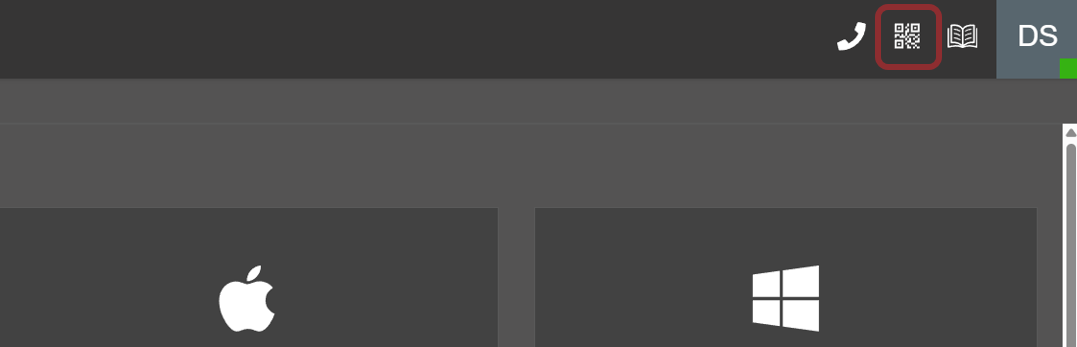
- Suchen Sie im oberen rechten Bereich des Webclients nach dem QR-Code-Symbol.
- Klicken Sie auf das QR-Code-Symbol.
- Lassen Sie den eingeblendeten QR-Code geöffnet.
5. Nebenstelle auf dem Smartphone einrichten
- Öffnen Sie die 3CX-App auf dem Smartphone.
- Öffnen Sie den QR-Code-Scanner beziehungsweise die Kamerafunktion.
- Richten Sie die Kamera auf den im Webclient angezeigten QR-Code.
- Warten Sie, bis der QR-Code erkannt wurde.
- Bestätigen Sie gegebenenfalls weitere Berechtigungsabfragen.
- Die App übernimmt die Konfiguration automatisch.
Bei Android und iOS erfolgt die Einrichtung offiziell über den persönlichen QR-Code aus dem Webclient. Nach erfolgreicher Bereitstellung meldet die App, dass sie für Anrufe bereit ist.
Hinweis: Es müssen keine SIP-Server, Benutzernamen oder Kennwörter manuell in der App eingetragen werden.
6. Zusätzliche Einstellungen unter Android
Folgen Sie den Hinweisen der 3CX-App zur Akkuoptimierung.
Achten Sie insbesondere darauf, dass Android die Hintergrundaktivität der App nicht vollständig einschränkt. Andernfalls können eingehende Anrufe verspätet oder nicht signalisiert werden. Die genaue Menüführung unterscheidet sich je nach Smartphone-Hersteller und Android-Version. 3CX empfiehlt ausdrücklich, die in der App angezeigten Schritte zur Akkuoptimierung durchzuführen.
7. Benachrichtigungen unter iOS prüfen
- Öffnen Sie auf dem iPhone die Systemeinstellungen.
- Öffnen Sie den Bereich für die App 3CX.
- Prüfen Sie, ob Benachrichtigungen erlaubt sind.
- Prüfen Sie, ob das Mikrofon freigegeben ist.
- Prüfen Sie bei Bedarf die eingestellten Hinweistöne.
Die 3CX-App bietet zusätzlich eigene Einstellungen für Benachrichtigungstöne und eine erneute Bereitstellung der Konfiguration.
Erfolgreiche Einrichtung prüfen
Die Einrichtung war erfolgreich, wenn:
- die App Ihren Namen oder Ihre Nebenstelle anzeigt,
- die App für Anrufe bereit ist,
- interne Kontakte oder Teilnehmer angezeigt werden,
- ein ausgehender Testanruf funktioniert,
- Sprache in beide Richtungen übertragen wird,
- ein eingehender Testanruf bei gesperrtem Bildschirm signalisiert wird.
Führen Sie den eingehenden Test nach Möglichkeit sowohl im WLAN als auch über die Mobilfunkverbindung durch.
Häufige Probleme
Der QR-Code ist im Webclient nicht sichtbar
Mögliche Ursache:
Die mobile Bereitstellung wurde für Ihren Benutzer nicht freigegeben oder der Webclient wurde nicht vollständig geladen.
Lösung:
- Laden Sie die Webclient-Seite neu.
- Melden Sie sich ab und wieder an.
- Prüfen Sie den oberen rechten Bereich der Oberfläche.
- Wenden Sie sich an Ihren Administrator, falls das Symbol weiterhin fehlt.
Der QR-Code wird nicht erkannt
- Erhöhen Sie die Bildschirmhelligkeit des Gerätes, auf dem der Code angezeigt wird.
- Reinigen Sie die Smartphone-Kamera.
- Halten Sie das Smartphone etwas weiter vom Bildschirm entfernt.
- Vergrößern Sie das Browserfenster.
- Schließen Sie die QR-Code-Anzeige und öffnen Sie sie erneut.
- Stellen Sie sicher, dass Sie den QR-Code des richtigen Benutzers verwenden.
Der QR-Code wurde bereits weitergegeben
Wenden Sie sich unverzüglich an Ihren Administrator. Der QR-Code darf nicht von anderen Personen verwendet werden. Verwenden Sie ihn nicht weiter, bis Ihr Benutzerkonto geprüft wurde.
Android-App klingelt nicht zuverlässig
- Prüfen Sie, ob Benachrichtigungen erlaubt sind.
- Folgen Sie den Hinweisen zur Akkuoptimierung.
- Prüfen Sie, ob Hintergrunddaten für 3CX erlaubt sind.
- Deaktivieren Sie keine von der App benötigten Hintergrundfunktionen.
- Öffnen Sie die App erneut und führen Sie einen Testanruf durch.
3CX weist darauf hin, dass Einschränkungen bei Push-Benachrichtigungen und Akkuoptimierung zu Problemen mit eingehenden Anrufen führen können.
iPhone klingelt nicht
- Prüfen Sie die Benachrichtigungsberechtigungen.
- Prüfen Sie den Lautlosmodus und den Fokusmodus des iPhones.
- Öffnen Sie die 3CX-App erneut.
- Prüfen Sie innerhalb der App die Benachrichtigungstöne.
- Führen Sie einen eingehenden Testanruf durch.
Mikrofon funktioniert nicht
- Öffnen Sie die Systemeinstellungen des Smartphones.
- Öffnen Sie die Berechtigungen der App 3CX.
- Erlauben Sie den Mikrofonzugriff.
- Trennen Sie gegebenenfalls ein verbundenes Bluetooth-Gerät.
- Führen Sie einen neuen Testanruf durch.
Neues Smartphone einrichten
Installieren Sie die 3CX-App auf dem neuen Smartphone und scannen Sie den QR-Code erneut aus Ihrem Webclient. Löschen Sie die App auf dem alten Gerät, wenn dieses nicht mehr verwendet wird.
Keine Kommentare vorhanden
Keine Kommentare vorhanden