
3CX Nutzer-Namensanpassung
Kurzbeschreibung:
In dieser Anleitung erfahren Sie, wie Sie [Funktion/Aufgabe] mit [Produkt/System] durchführen.
Gültigkeit
| Information | Wert |
|---|---|
| Produkt/System | 3CX |
| Plattform | [Windows / macOS / Android / iOS / Web] |
| Gültige Version | [01] |
| Letzte Aktualisierung | [16.10.2026] |
| Bearbeitungszeit | ca. [15] Minuten |
Voraussetzungen
Bevor Sie beginnen, benötigen Sie:
-
Administrator Zugang
Hinweis:
Halten Sie gegebenenfalls Ihre Zugangsdaten bereit. Geben Sie Passwörter niemals an unbefugte Personen weiter.
Schritt-für-Schritt-Anleitung
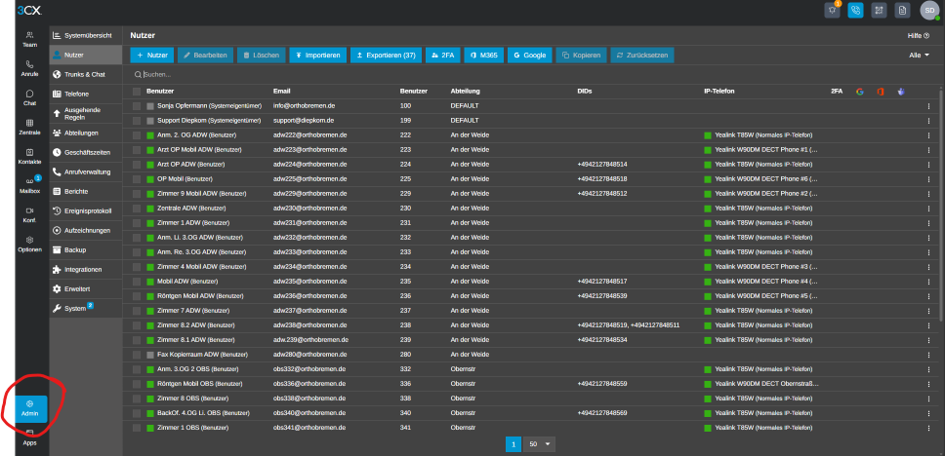
1. Melden Sie sich als Administrator an.
Abbildung:
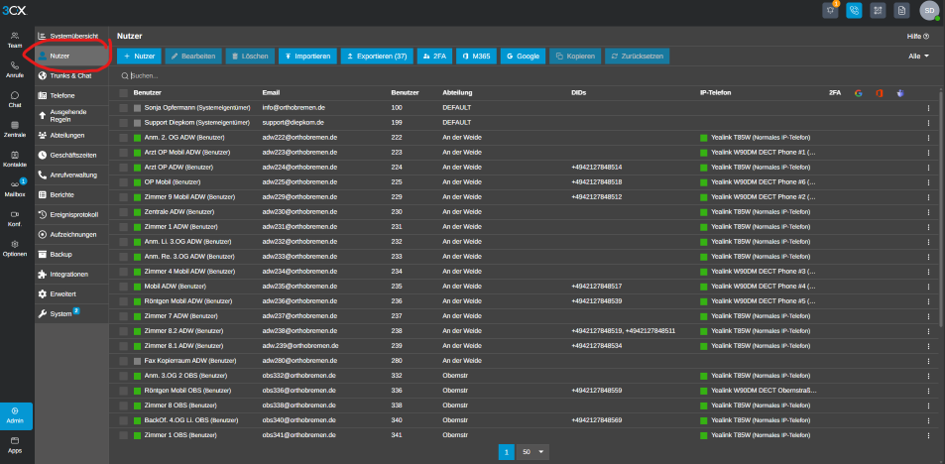
2. Wählen Sie unter Systemübersicht, den Reiter Nutzer aus.
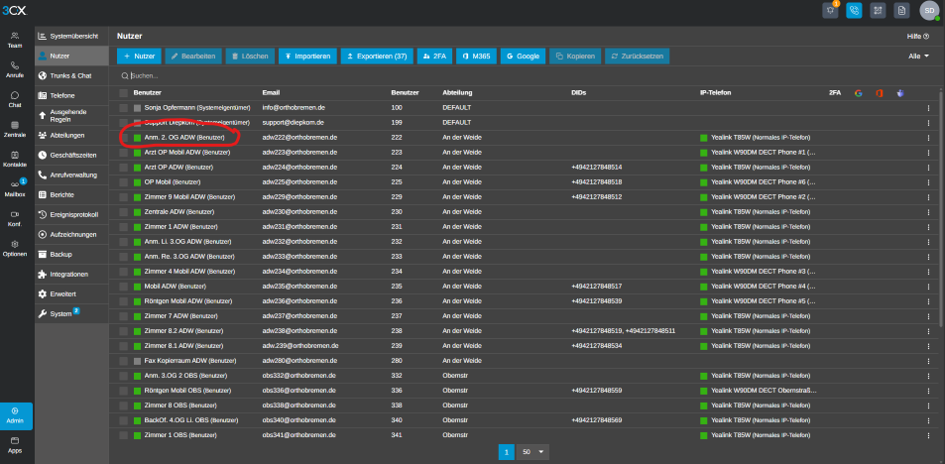
3. Wählen Sie den Nutzer Eintrag der Angepasst werden soll aus.
Hier im Beispiel Nutzer 222 Anm. 2 OG ADW
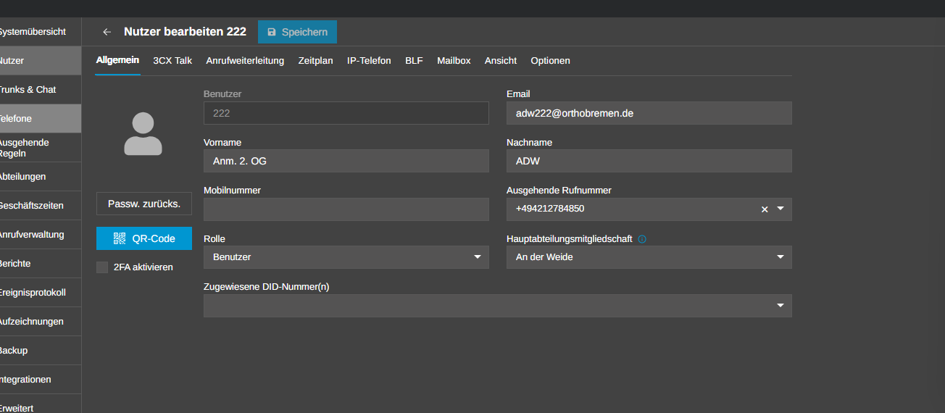
4. Wählen Sie mit der Maus mit Links Klick auf den Namen den Eintrag aus.Das Nutzer Fenster öffnet sich. Jetzt können Sie unter Vornamen/Nachname den Eintrag anpassen.
Häufige Probleme
Bei hinterlegten Tasten im Telefon Display
Mögliche Ursache:
Anzeige des hinterlegten Nutzer-Namen, nicht vollständig
Lösung:
Bitte beachten, dass nicht der Volle Vorname/Nachname auf dem Telefon als Taste dargestellt werden kann. Hier sind ggf. Abkürzungen zu Empfeh
Weitere Hilfe
Sollten Sie weitere Unterstützung benötigen, wenden Sie sich bitte an:
DiepKom Support
E-Mail: support@diepkom.de
Telefon: +49 421 4601701
Servicezeiten: 08-17 Uhr
Bitte halten Sie folgende Informationen bereit:
-
Firmenname
-
Ansprechpartner
-
betroffene Rufnummer oder Nebenstelle
-
verwendetes Gerät
-
genaue Fehlermeldung
Keine Kommentare vorhanden
Keine Kommentare vorhanden