
3CX: BLF-Tasten belegen
Mit BLF-Tasten können häufig verwendete Nebenstellen, Rufnummern und Funktionen schnell aufgerufen werden. Bei eingerichteten Nebenstellen kann außerdem angezeigt werden, ob ein Benutzer verfügbar ist oder gerade telefoniert.
Die Tastenbelegung wird ausschließlich über 3CX konfiguriert. Eine Einrichtung direkt über das Menü des Tischtelefons wird nicht unterstützt.
Voraussetzungen
Sie benötigen:
- einen eingerichteten 3CX-Benutzer
- Zugriff auf den 3CX Desktop Client oder Webclient
Variante 1: BLF-Einstellungen über den Desktop Client öffnen
- Öffnen Sie den 3CX Desktop Client.
- Wechseln Sie zur Tasten- beziehungsweise BLF-Übersicht.
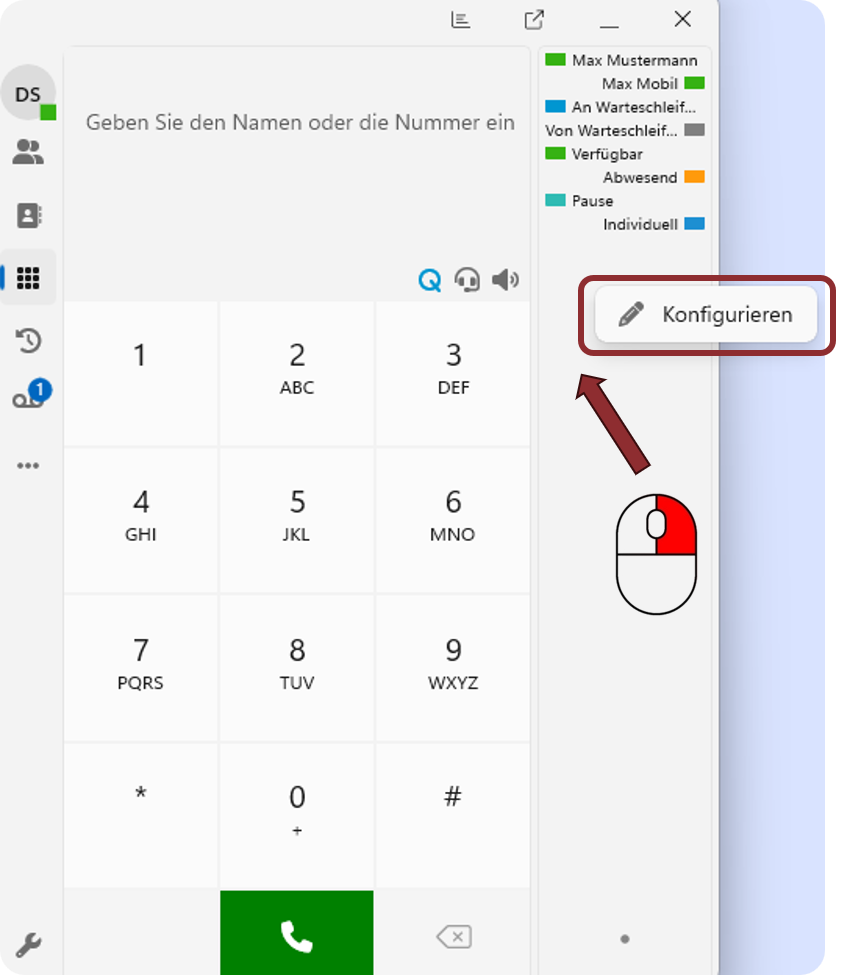
- Klicken Sie mit der rechten Maustaste in die Tastenübersicht.
- Wählen Sie Konfigurieren.
3CX öffnet anschließend automatisch den Webclient und wechselt direkt zu den BLF-Einstellungen.
Variante 2: BLF-Einstellungen im Webclient öffnen
- Öffnen Sie den 3CX Webclient.
- Melden Sie sich mit Ihrem Benutzerkonto an.
- Öffnen Sie Einstellungen.
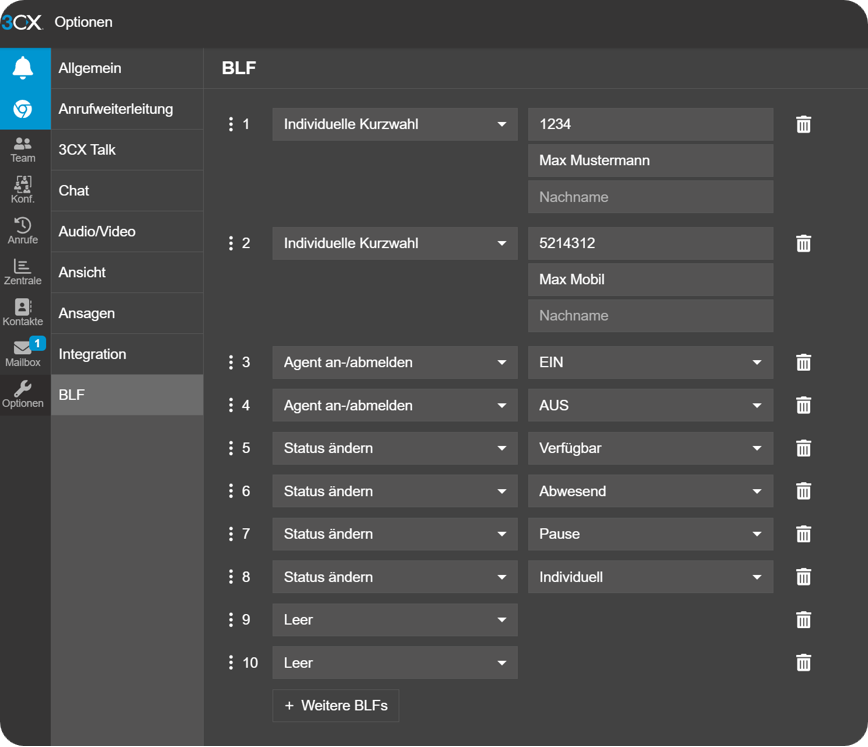
- Wählen Sie BLF beziehungsweise die Tastenbelegung.
Eine Taste belegen
- Wählen Sie einen freien Tastenplatz aus.
- Legen Sie die gewünschte Funktion fest.
- Wählen Sie anschließend die Nebenstelle, Rufnummer oder Funktion aus.
- Speichern Sie die Konfiguration.
Je nach 3CX-Konfiguration stehen beispielsweise folgende Funktionen zur Verfügung:
| Funktion | Beschreibung |
|---|---|
| BLF | Zeigt den Status einer Nebenstelle und ermöglicht einen direkten Anruf |
| Kurzwahl | Wählt eine interne oder externe Rufnummer |
| Benutzerdefinierte Kurzwahl | Wählt eine frei festgelegte Nummer oder einen Funktionscode |
| Gemeinsames Parken | Parkt einen Anruf oder nimmt einen geparkten Anruf wieder auf |
| Warteschleifen-Anmeldung | Meldet den Benutzer an Warteschleifen an oder ab |
| Status ändern | Ändert den persönlichen 3CX-Status |
Reihenfolge der Tasten ändern
- Klicken und halten Sie den gewünschten Eintrag.
- Ziehen Sie ihn an die gewünschte Position.
- Speichern Sie die Änderung.
Übernahme auf den Desktop Client
Nach dem Speichern werden die Tasten automatisch im Desktop Client aktualisiert.
Falls die Änderung nicht sofort sichtbar ist:
- Wechseln Sie kurz in einen anderen Bereich.
- Öffnen Sie anschließend erneut die Tastenübersicht.
- Starten Sie den Desktop Client bei Bedarf neu.
Übernahme auf ein Tischtelefon
Bei einem von 3CX bereitgestellten Tischtelefon wird die Tastenbelegung von 3CX an das Telefon übertragen.
Die Einrichtung muss auch in diesem Fall über 3CX erfolgen. Änderungen direkt am Tischtelefon können bei der nächsten Provisionierung überschrieben werden.
Falls die neue Belegung nicht angezeigt wird:
- warten Sie einige Minuten,
- starten Sie das Telefon neu,
- prüfen Sie, ob das Telefon korrekt mit Ihrer Nebenstelle verbunden ist,
- wenden Sie sich bei Bedarf an Ihren Administrator.
Häufige Probleme
Die Taste erscheint nicht
- Speichern Sie die Konfiguration erneut.
- Starten Sie den Desktop Client oder das Tischtelefon neu.
- Prüfen Sie, ob die richtige Nebenstelle angemeldet ist.
Eine Nebenstelle kann nicht ausgewählt werden
Möglicherweise befindet sich die Nebenstelle in einem anderen Bereich oder ist für Ihren Benutzer nicht sichtbar. Wenden Sie sich in diesem Fall an Ihren Administrator.
Es wird kein Besetztstatus angezeigt
Prüfen Sie, ob die Taste als BLF und nicht nur als einfache Kurzwahl eingerichtet wurde.
Keine Kommentare vorhanden
Keine Kommentare vorhanden